
| 일 | 월 | 화 | 수 | 목 | 금 | 토 |
|---|---|---|---|---|---|---|
| 1 | 2 | 3 | 4 | |||
| 5 | 6 | 7 | 8 | 9 | 10 | 11 |
| 12 | 13 | 14 | 15 | 16 | 17 | 18 |
| 19 | 20 | 21 | 22 | 23 | 24 | 25 |
| 26 | 27 | 28 | 29 | 30 |
- mpcview
- vscode
- 오라클
- 엘리멘트
- 오라클데이터베이스
- Linux
- Signature
- 시스템에러
- MalwareZero
- js
- https://www.w3schools.com/
- 스타일테그
- CSS
- 삼항연산자
- 프론트엔드
- Method
- JavaScript
- oracle database
- frontend
- Android
- github
- java
- HTML
- 설치
- 오라클 데이터베이스
- 인텔리제이 #intelliJ #JetBrains
- CentOS
- 오라클 로그
- 자바스크립트
- oracle
- Today
- Total
개발
[Linux] CentOS 7, CentOS 8 SSH, FTP (vsftpd) 설치 및 세팅 본문
[Linux] CentOS 7, CentOS 8 SSH, FTP (vsftpd) 설치 및 세팅
Study 2021. 12. 23. 14:48
제가 세팅한 순서대로 포스팅 해보겠습니다.
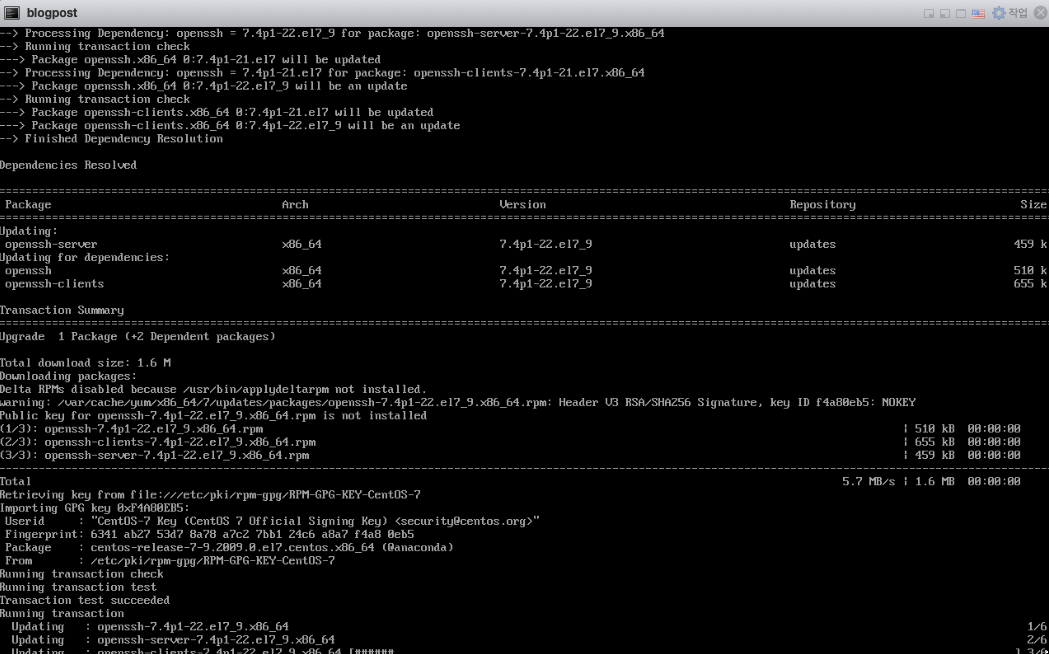
// 많은 포스팅들에서 openssh-clients도 다운받으라고 되어있지만 서버를 다운받은 후 다운받으려고 하면 이미 다운받았다는 매시지 출력됨
yum -y install openssh-server
yum -y install openssh-askpass
상기 두가지 명령어 먼저 넣어서 ssh를 설치 해 줍니다

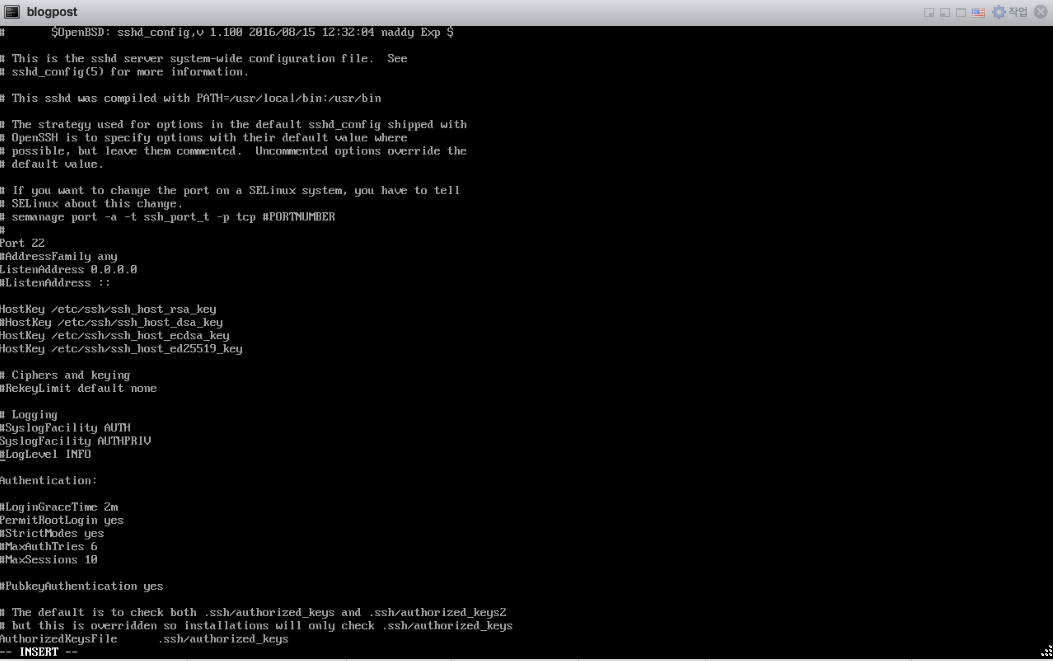
vi /etc/ssh/sshd_config 명령어를 넣어서 컨픽 파일을 열어준 후
port=22
ListenAddress 0.0.0.0
PermitRootLogon yes
상기 3줄 주석을 해제해준 후 저장하고 빠져나옵니다.
이제 ssh 접속을 위한 포트를 방화벽에서 열어줍니다
firewall-cmd --permanent --zone=public --add-port=22/tcp
그 후 방화벽을 재시작 해줍니다
firewall-cmd --reload

hostname -I (대문자 i 입니다)
명령어로 아이피를 받아옵니다.

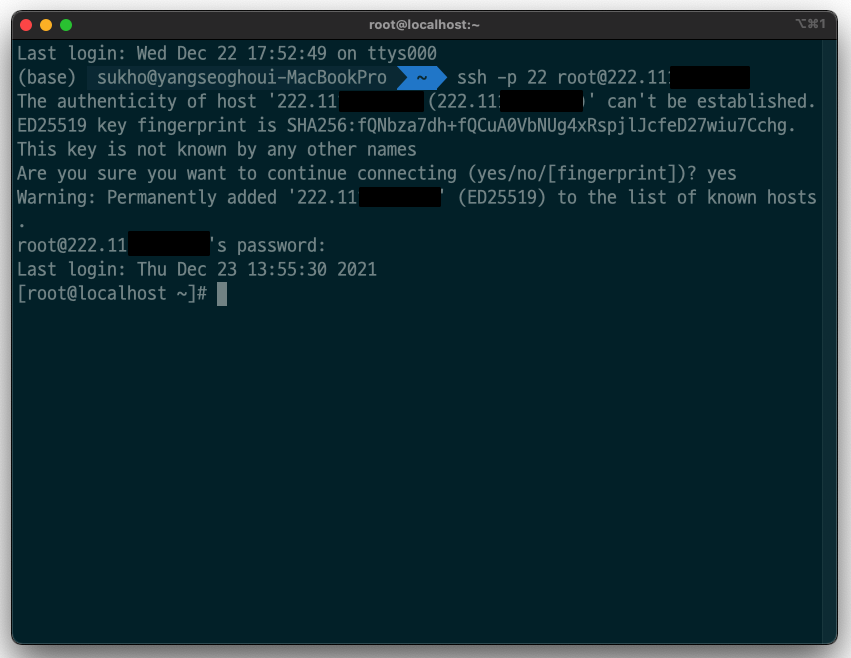
필자가 사용하는 esxi는 웹브라우저 접속이라 가독성도 좋지않고 복사 붙여넣기가 되지않으니 ssh테스트 겸 옮겨서 마저 진행합니다.
ssh -p 22 root@{아이피}
// 맥 터미널 기준 ssh 접속 (필자는 윈도우에선 mobaXterm 사용
// -p 뒤의 22는 포트번호 입니다 / 22번일 시 -p {포트번호} 생략 가능
yum -y install vsftpd
명령어로 vsftpd 설치를 진행합니다.
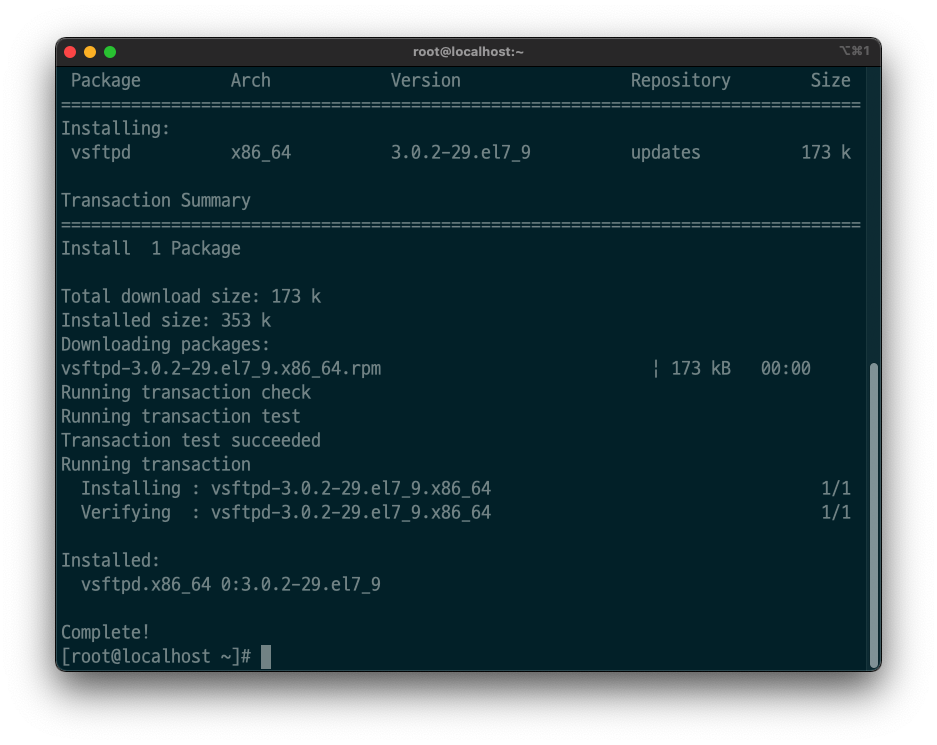
설치가 완료 되면
vi /etc/vsftpd/vsftpd.conf 명령어로 vsftpd 설정 파일로 접속합니다.
anonymous_enable=NO // Yes에서 NO로 변경
chroot_local_user=YES // 주석 해제
chroot_list_enable=YES // 주석 해제 ( 허가된 유저만 접속가능 )
# (default follows)
chroot_list_file=/etc/vsftpd/chroot_list // 주석 해제 (허가된 유저 리스트)
allow_writeable_chroot=YES //한줄 추가
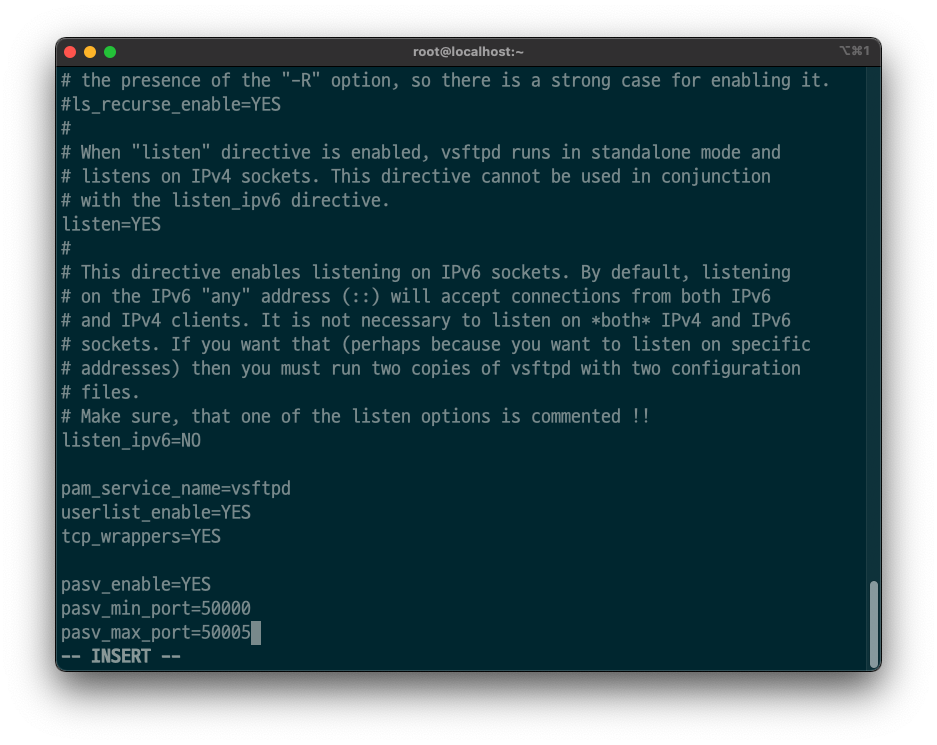
listen=YES // NO에서 YES로 변경
listen_ipv6=NO // Yes에서 NO로 변경
맨 아래 추가
pasv_enable=YES // 패시브모드 사용
pasv_min_port=50000 // 패시브모드 최소포트
pasv_max_port=50005 // 패시브모드 최대포트
저장후 나옵니다.
vi /etc/vsftpd/chroot_list
허가할 유저 목록을 작성 합니다.

만약 저처럼 root 계정도 사용하려면 하단 두개 파일에서 root를 지워주셔야합니다
root계정은 기본적으로 외부접속을 자단하는 블랙리스트에 들어갑니다.
vi /etc/vsftpd/ftpusers
vi /etc/vsftpd/user_list


firewall-cmd --permanent --zone=public --add-port=20-21/tcp
firewall-cmd --permanent --zone=public --add-port=50000-50005/tcp
firewall-cmd --permanent --zone=public --add-service=ftp
firewall-cmd --reload
맨 위부터
영구적으로 퍼블릭존에 20~21번 포트를 열어줍니다 //기본적인 ftp접속 포트
영구적으로 퍼블릭존에 50000~50005번 포트를 열어줍니다 // 패시브모드오 데이터 전송시 사용될 랜덤포트범위
영구적으로 퍼블릭존에 ftp서비스를 열어줍니다
방화벽 재시작
이제 ftp를 실행해줍니다
systemctl start vsftpd
접속해서 정상적으로 파일이 만들어 지는지, 업로드는 되는지 확인 해보시기 바랍니다.
만약 안될 시 SELinux 보안정책 떄문일 수 있으므로
setsebool -P ftpd_full_access on
입력해주시면 정상적으로 됩니다.
'개인용 사이트 제작과정 > [Linux]CentOS 7 서버세팅' 카테고리의 다른 글
| [Linux] CentOS7에 MS-sql 설치하기 (0) | 2022.10.26 |
|---|---|
| Esxi 6.7 가상환경에 centOS 7 설치하기 (0) | 2021.12.21 |

